
こちらのようなエラーは出ていますでしょうか?
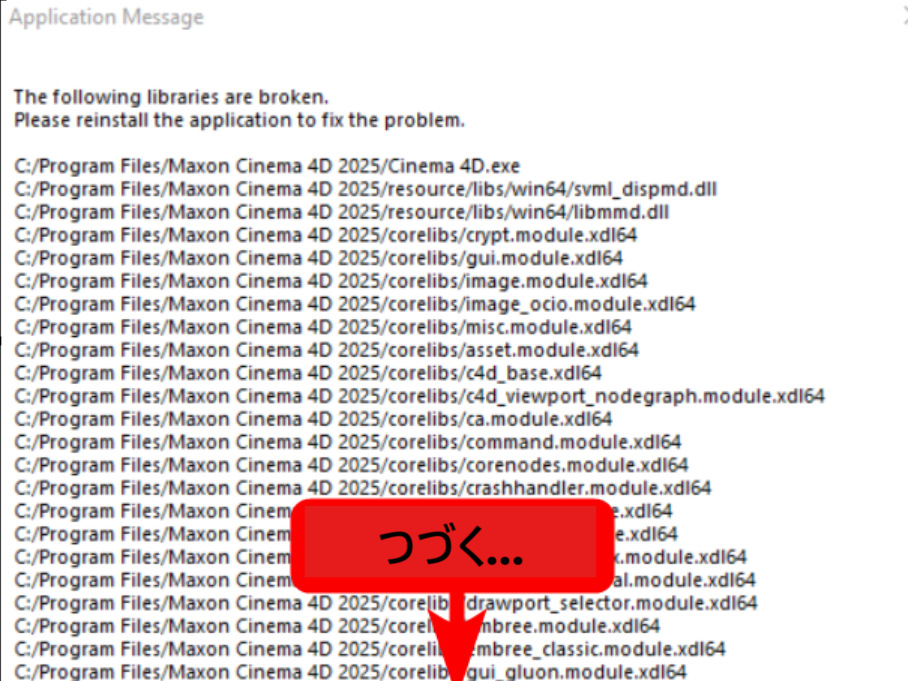
その場合、セキュリティ証明書が見つからないか、インストールが破損していることが原因である可能性があります。現在のところ、セキュリティ証明書が見つからない場合のような問題は、主に適切なオンライン検証を行わずにITが管理する更新プログラムを受け取ったWindows 10システムに影響することが判明しています。
解決方法について:
1. 紛失した証明書のインポート(セキュリティ証明書の紛失)
-
証明書を下記リンクよりダウンロードしてください:
https://cacerts.digicert.com/DigiCertTrustedG4CodeSigningRSA4096SHA3842021CA1.crt -
インストール:
下記のいずれかの方法で、
ダウンロードした証明書を中間認証局ストアにインポートしてください:-
証明書マネージャを経由する場合:
- 「コンピュータ証明書の管理」を開いてください。
- 「証明書 - ローカルコンピュータ > 中間認証局 > 証明書」に移動してください。
- 右クリックをし、「すべてのタスク」→「インポート」を選択してkらプロンプトに従ってください。
- ロンプトが表示されたら、証明書ファイルの場所を指定してください。 (例:
C:\Downloads\DigiCertTrustedG4CodeSigningRSA4096SHA3842021CA1.crt).
-
またはPowerShellを使用する場合:
PowerShellを管理者として開き、以下のコマンドを実行してください:注意点:
"C:\Downloads\DigiCertTrustedG4CodeSigningRSA4096SHA3842021CA1.crt"を、証明書ファイルがある実際のパスに置き換えてください。
-
インポート後、Windowsはコード署名証明書を検証し、
問題なくCinema 4Dを実行することができるかと思われます。
2. Windowsの更新(セキュリティ証明書の紛失)
- Microsoftから直接、保留中のWindows 10の更新プログラムをすべてインストールしてください
- それでも問題が解決しない場合は、この問題が発生しないWindows 11にアップグレードしてください
- どうしてもWindows 10を使用しなければならない場合は、ITが管理するバージョンではなく、マイクロソフトから直接新しいWindows 10をインストールしてみてください。(ウィンドウズ10のサポートは2025年10月14日に終了します)
3. Cinema 4DとRedshiftの再インストール (破損したインストール)
- Maxon App(2025.2.1または古いバージョン)からCinema 4DとRedshiftをアンインストールする場合:
- Maxon App(2025.3.0または新しいバージョン)からCinema 4DとRedshiftをアンインストールする場合:

- 最新版のCinema 4DとRedshiftを再インストールするには、Maxonアプリの最新バージョンを使用してください。
上記の手順を行っても問題が解決できない場合は、こちらのリンクからサポートチームまでご連絡ください。
コメント
0件のコメント
記事コメントは受け付けていません。